Устройства
Об устройствах в AppSec.Sting рассказывает эксперт команды разработки Никита Пинаев.

Для просмотра списка устройств компании необходимо в левом верхнем углу нажать название компании, а далее на странице настроек выбрать вкладку Устройства.
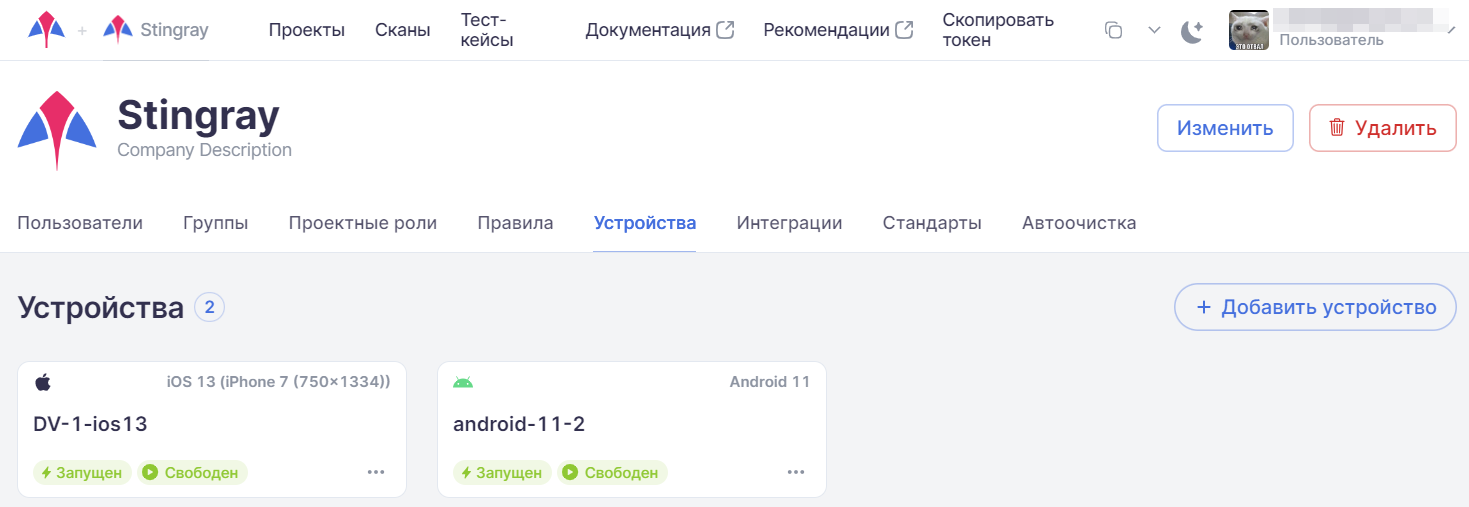
На данной вкладке представлены относящиеся к компании устройства, которые можно использовать для сканирования приложений. Например, если у компании существует два устройства, то возможен запуск двух сканирований одновременно. Для запуска третьего сканирования придется дождаться окончания одного из двух запущенных и освобождения одного из двух устройств.
Каждое устройство представлено на странице отдельной карточкой со следующей информацией:
- Имя устройства в системе.
-
Архитектура — операционная система устройства.
Примечание
Для iOS устройств кроме архитектуры указываются модель и разрешение экрана. При записи и последующем воспроизведении тест-кейсов необходимо принимать во внимание разные разрешения экранов устройств. Тест-кейс, записанный при одном разрешении, будет некорректно воспроизводиться при другом. Это обстоятельство необходимо учитывать — при записи/воспроизведении тест-кейсов выбирайте устройства с одинаковыми разрешениями экранов.
-
Состояние устройства (Запущен, Запускается, Остановлен, Останавливается, Перезапускается, Настраивается или Не существует).
- Статус устройства (Свободен, Сканирование или Занят тест-кейсом).
Управление устройствами
Администратор может добавить устройство к уже существующим в компании.
- Нажмите на кнопку Добавить устройство.
- В появившемся окне укажите Название устройства и выберите его Архитектуру. Если выбрана опция Запустить устройство после создания, вновь созданное устройство запускается сразу после создания.
- Нажмите на кнопку Добавить.
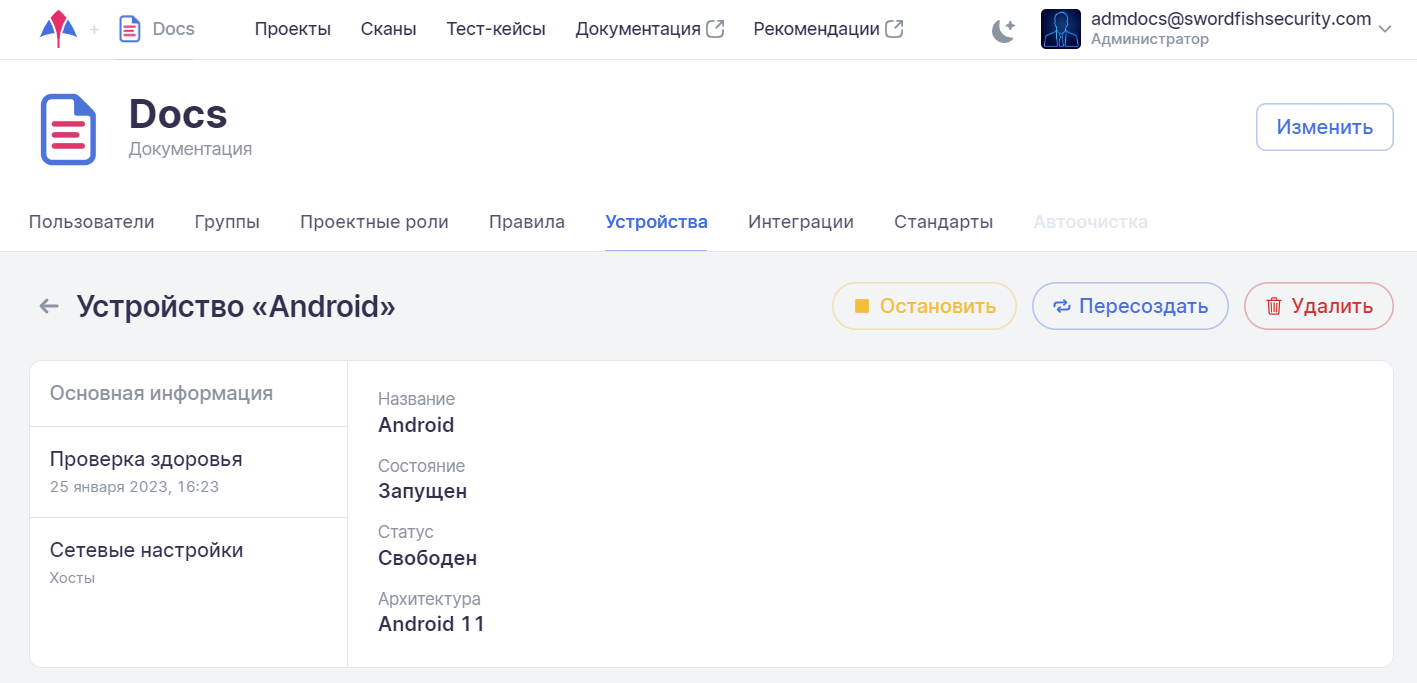
Чтобы посмотреть детальную информацию об устройстве, нажмите на его карточку. Вновь открывшаяся страница, помимо детальной информации об устройстве на вкладках Основная информация, Проверка здоровья и Сетевые настройки, предоставляет возможность остановить/запустить, пересоздать или удалить устройство с помощью соответствующих кнопок справа вверху.
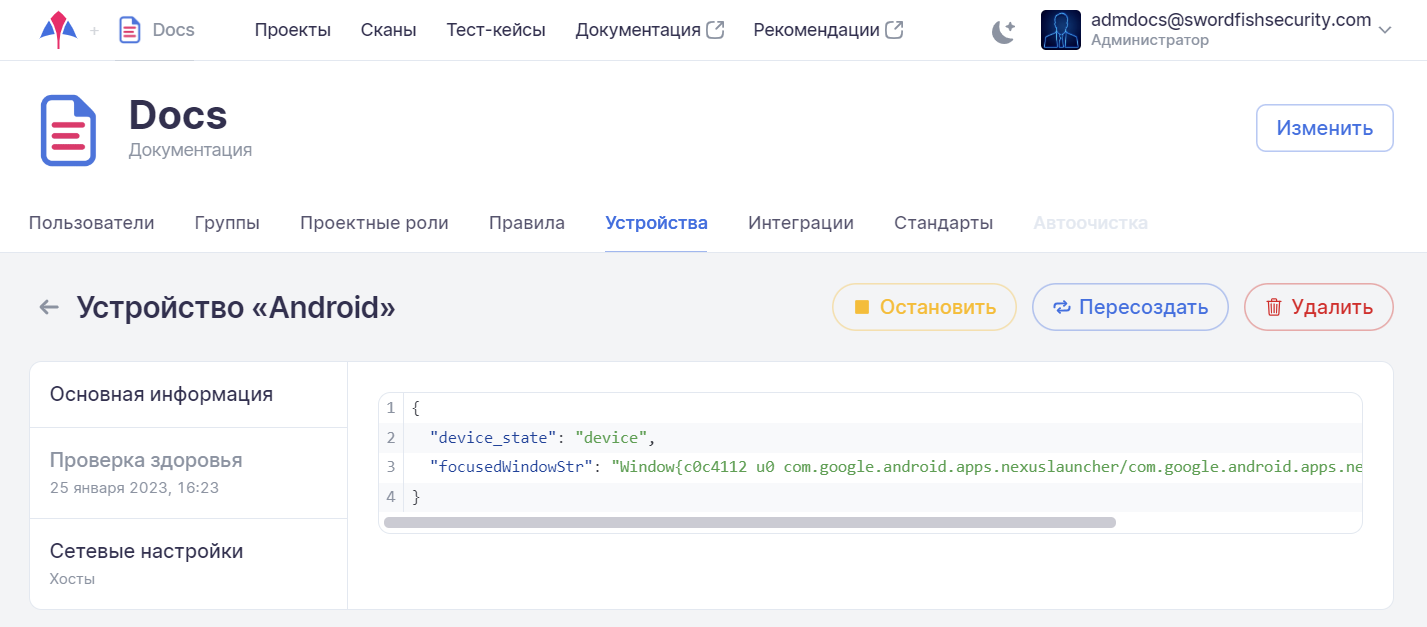
На вкладке Проверка здоровья приведена информация о текущем состоянии устройства.
Примечание
Для iOS-устройств сканирования можно добавить в процесс периодической проверки состояния устройства два дополнительных параметра:
- проверка состояния сети Wi-Fi;
- проверка состояния сети мобильной связи.
Для этого необходимо внести соответствующие изменения в файл settings/prod.env.
STINGRAY_WIFI_TARGET_STATE=1
STINGRAY_CELLULAR_TARGET_STATE=1
Важно
Чтобы изменения вступили в силу, необходимо выполнить перезагрузку не только системы AppSec.Sting, но и контейнера со сканирующим агентом iOS.
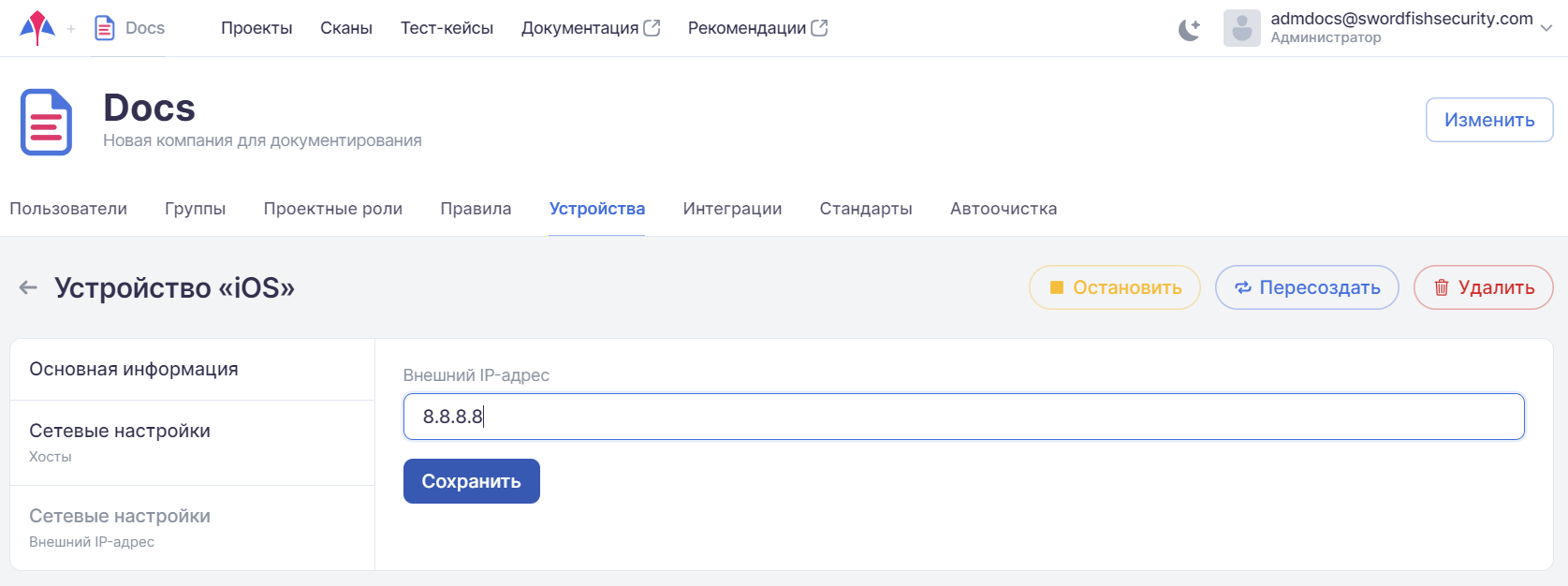
На вкладке Сетевые настройки можно добавлять пары доменных имен и IP-адресов (хосты), что позволяет, например, при нестандартной сетевой конфигурации, перенаправлять сетевые запросы устройства на нужные адреса.
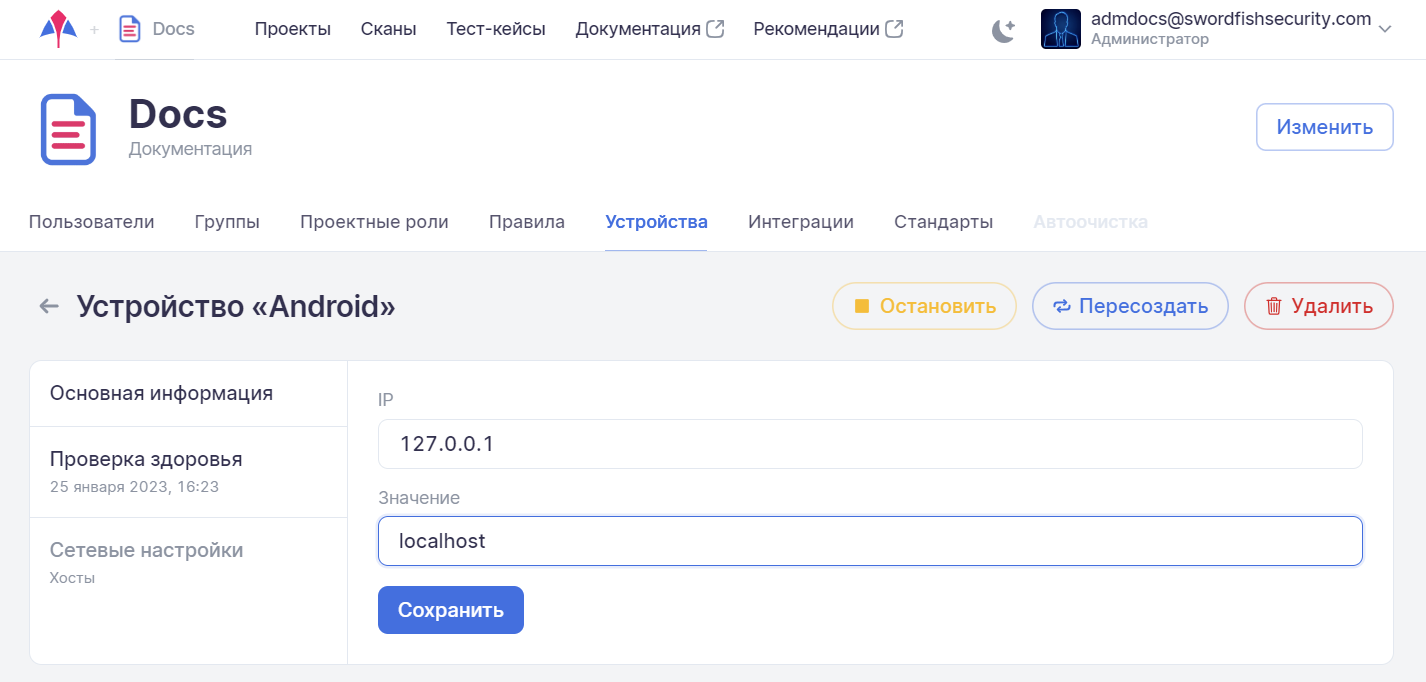
Для iOS-устройства необходимо задать внешний IP-адрес физического устройства, в противном случае оно будет недоступно.
Примечание
Если IP-адрес внешнего устройства не указан либо устройство недоступно, сканирование с использованием профиля, в котором включены модули, требующие запуска приложения, не будет выполнено. Подробнее о свойствах и настройках модулей см. раздел «Профили».